
怎么解决内存不能为read
步骤/方式1
找到计算机,右键选择“管理”,如图所示:
步骤/方式2
依次打开“服务和应用程序--服务”,选择“Windows Driver Foundation-User-mode Driver Framework”,然后将其打开,如图所示:
步骤/方式3
点击“常规”选项卡,选择“禁用”,完成后点击“确定”,如图所示:
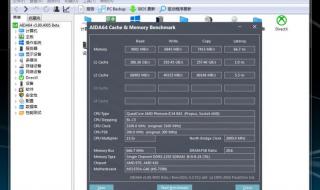
解决内存不能为read修复下载
解压文件 下载完成后,找到压缩文件并解压。解压后会看到一个名为“内存不能为read修复工具.exe”的可执行文件。运行工具 双击“内存不能为read修复工具.exe”文件,打开工具界面。一键修复 在工具界面中,点击“一键修复内存不能read”按钮,程序将自动检测并修复问题。
检查内存条是否有物理损坏,如金手指部分是否有氧化或污渍,必要时进行清洁。更新或重新安装驱动程序:访问硬件制造商的官方网站,下载并安装最新的显卡和声卡驱动程序,以解决可能的驱动不兼容问题。运行内存检测工具:使用Windows内置的内存诊断工具或其他专业的内存检测软件,检查内存是否存在错误或故障。
内存不能为read的问题可以使用“电脑管家”或“驱动人生”等专业的系统修复软件进行修复。1. 推荐工具: 电脑管家:这是一款集多种功能于一体的软件,拥有内存修复功能,可以扫描并修复系统中的错误,包括内存不能为read的问题。 驱动人生:该工具可以检测和更新计算机中的驱动程序。
内存不能为read的修复方法主要是通过更新驱动、卸载无用软件、利用安全卫士查找并应用修复方案来解决。具体步骤如下:更新电脑驱动:打开电脑装有的驱动软件,如360驱动或驱动人生,对电脑驱动进行更新检测。卸载无用软件:打开电脑的控制面板,找到“添加删除程序”选项并点击进入。
相关问题解答
1、这个“内存不能为read”的错误到底是什么意思?
简单说,就是电脑运行某个程序时,试图读取一块它没有权限或不该访问的内存区域,就像你想拿别人抽屉里的东西但打不开锁,系统就会弹窗报错,常见于软件冲突、系统文件损坏或驱动问题。
2、遇到这个弹窗,第一步该怎么做?
先记下错误提示里涉及的程序或文件名称(exe或.dll结尾的名字)。
- 重启电脑,有时候临时冲突会消失;
- 如果是运行特定软件时报错,尝试重新安装该软件;
- 用系统自带的“sfc /scannow”命令扫描修复系统文件(在命令提示符管理员模式运行)。
3、如果经常出现这个错误,怎么彻底排查?
可以分步骤检查:
- 更新或重装显卡、声卡等硬件驱动;
- 检查内存条是否接触不良(可拆下清理后重插);
- 用杀毒软件全盘扫描,排除病毒干扰;
- 如果最近安装过新软件或系统补丁,尝试卸载看是否恢复。
4、有没有一键修复的工具或方法?
网上有一些针对此问题的修复小工具(内存不能为read修复工具”),但需谨慎下载,尽量从可信网站获取,更推荐用系统自带功能:
- 打开控制面板→程序和功能→“启用或关闭Windows功能”,勾选“.NET Framework”相关选项并确定;
- 也可以尝试用电脑管家、360等工具中的“系统修复”模块自动检测(注意避开捆绑安装)。
本文来自作者[称博泽]投稿,不代表宝岚号立场,如若转载,请注明出处:https://bolen-tech.cn/zlan/202605-1959.html














评论列表(3条)
我是宝岚号的签约作者“称博泽”
本文概览:怎么解决内存不能为read 步骤/方式1找到计算机,右键选择“管理”,如图所示:步骤/方式2依次打开“服务和应用程序--服务”,选择“Windows Driver Founda...
文章不错《怎么解决内存不能为read 解决内存不能为read修复下载》内容很有帮助